[20106611] 订单系统》订单管理》订单规则》亚马逊发票上传规则
状态:已发布 | 创建:2020-04-26 17:49:41 | 完成: | 最后更新:2020-07-08 09:54:49 TAPD链接 | 项目:ERP_需求分析(20106611) 处理人:陈家宜; | 开发: | 创建人:陈家宜 | 优先级:High | 模块:销售-订单管理 | 标签:
原始需求描述
【用户场景】 实现亚马逊欧洲站点的卖家生成发票与上传发票
【期望结果】 在拉取了vidr报告之后,根据报告内容生成发票并在订单发货后上传
————————————————————————以上为原始需求,需求提出者编辑———————————————————————— 【页面路径】
订单系统》订单管理》订单规则》亚马逊发票上传规则
【需求点描述】
原型链接:https://lanhuapp.com/url/zqLY7 密码: LulS 【vat 发票上传规则(vcs lite)】
1、①对接接口:见附件文档
②对接vidr report,获取报告数据。 每日至少两次的定时拉取invoice status=InvoicePending和invoice status=CreditNotePending的订单数据
2、在订单系统》订单管理》订单规则下新增亚马逊发票上传规则页面
2.1筛选项:状态、优先级、规则名称
2.2亚马逊发票上传规则设置说明:【见原型】
2.3菜单列表项: 操作: 编辑:点击弹出亚马逊发票上传规则的弹窗 删除:提示“确定要删除” 确定/取消 查看:弹出亚马逊发票上传规则的弹窗【不能编辑】 日志:编辑的日志
2.4【添加规则】
订单来源:店铺账号(可多选,亚马逊欧盟5国的店铺账号) 公司名称/国家/省市/街道地址:根据设置填充到符合条件的发票内
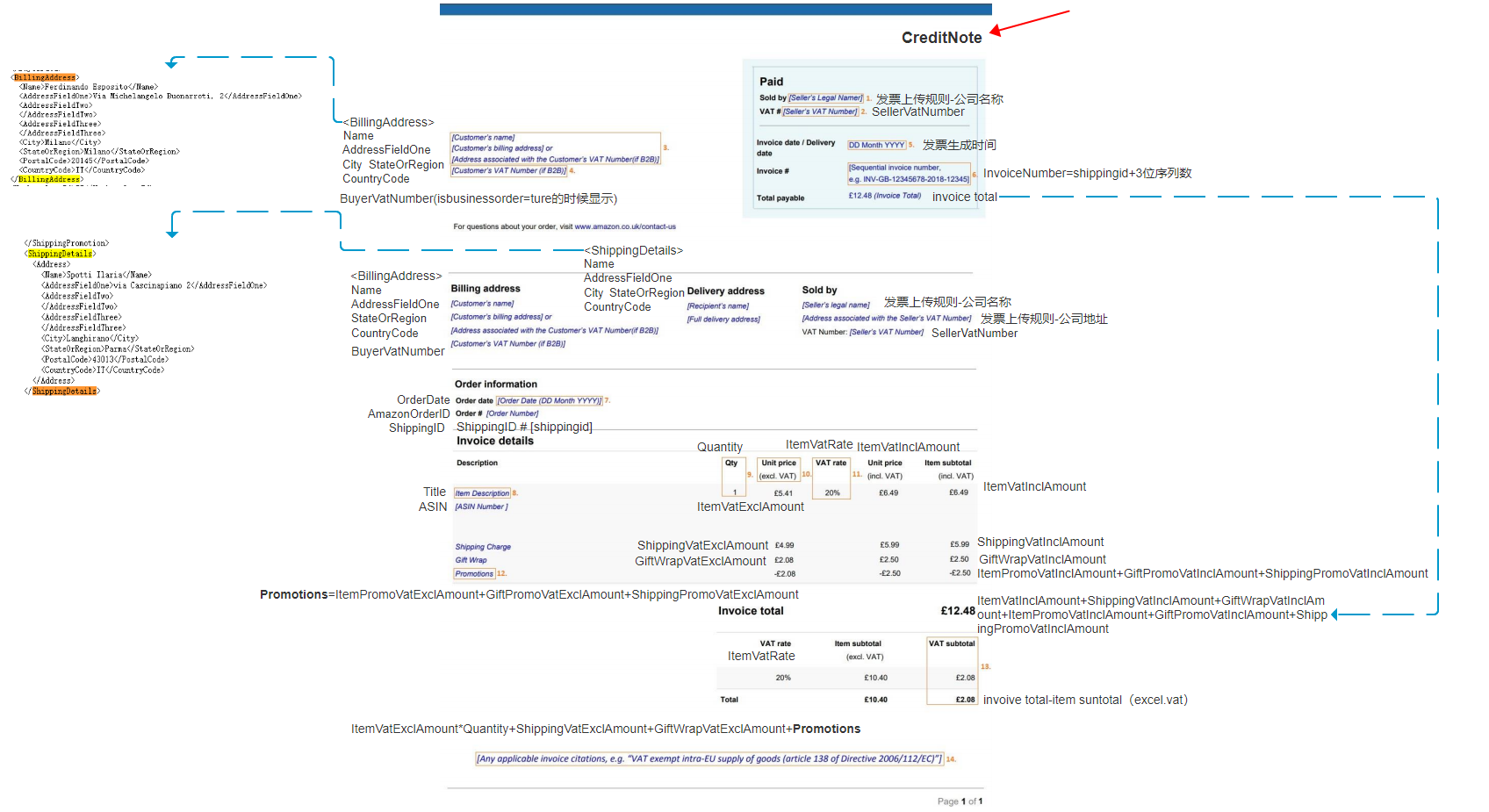
3、发票模板【见原型】
4、亚马逊发票上传规则触发条件: 4.1FBA订单状态变为已出库的时候则上传发票 4.2自发货的订单标发成功之后上传发票
5、日志记录和订单标记 5.1在订单的日志中记录发票上传成功或上传失败的消息。(发票上传成功需要记录发票id,发票上传失败需要记录发票的id和失败原因) 5.2成功上传发票的订单增加一个icon标记,提示:“发票已上传。invoice id=123456”【icon详见附件】
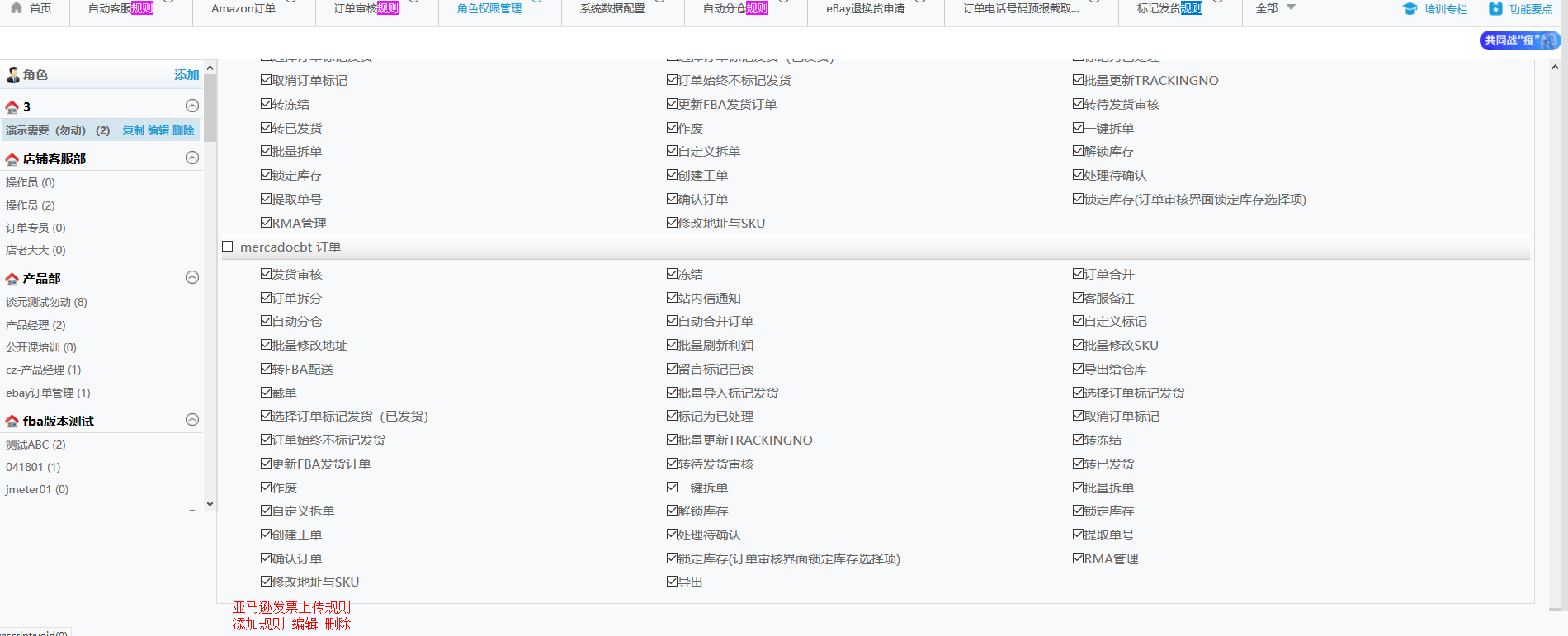
6、权限控制 6.1新增菜单权限控制-亚马逊发票上传规则 6.2新增按钮权限控制-添加规则、编辑、删除
7.上传CreditNote 当获取到pending报告里面的存在发票状态为CreditNotePending的订单的时候需要上传相应的CreditNote。 CreditNote的模板和invoice的一样,取值方式也相同,除了标题改成了CreditNote